Simulink 和 Simscape
Simulink 图形环境入门
本专题由我一步步来引导进行我的 Simulink 仿真和 MATLAB 的学习,入门之旅。
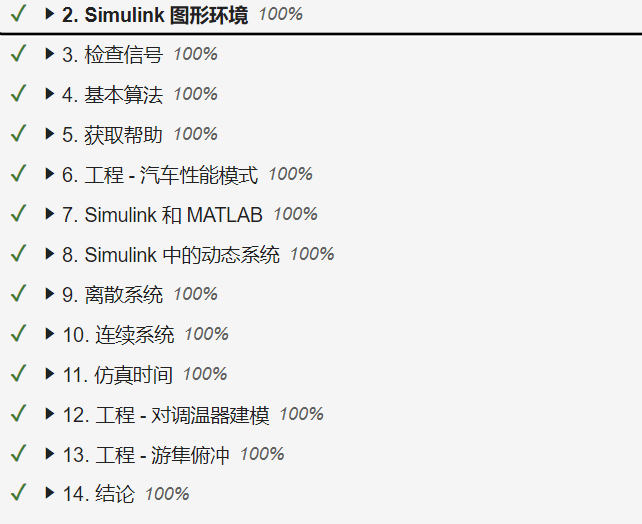
主要是完成我的 MATLAB、Simulink 以及 Simscape 的学习之旅和仿真笔记,有时间可以自己去学习相应的课程,这里我写上自己的学习路线。
具体有以下几个方面
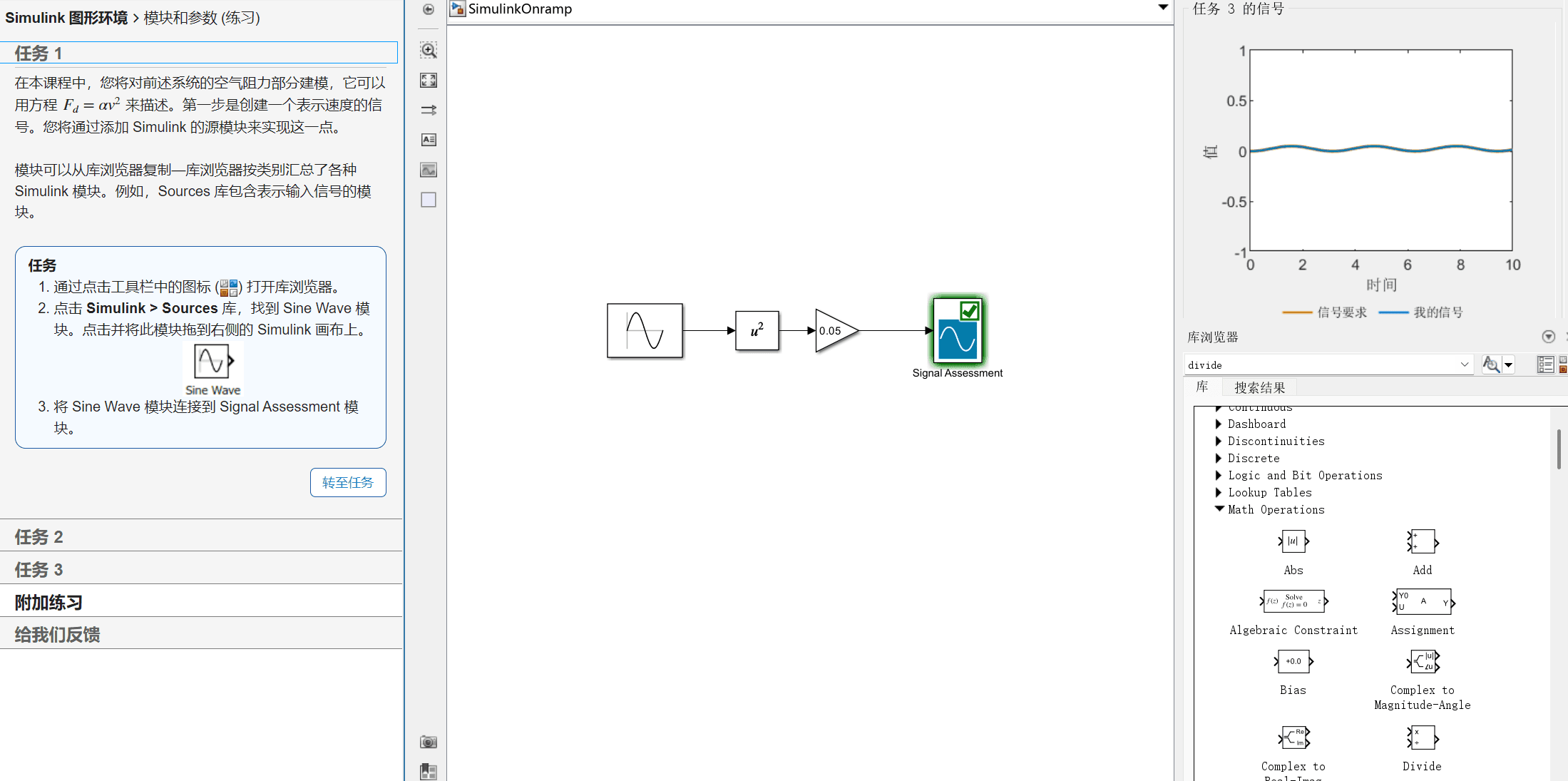
我们引入第一个示例来具体介绍 Simulink 的使用,包括界面和一些基本操作。我使用的是 2024b 版本。
具体完成之后的界面
如何打开 Simulink 图形环境
一、先在 MATLAB 界面里找到 Simulink,或者在命令行直接输入 simulink 打开。
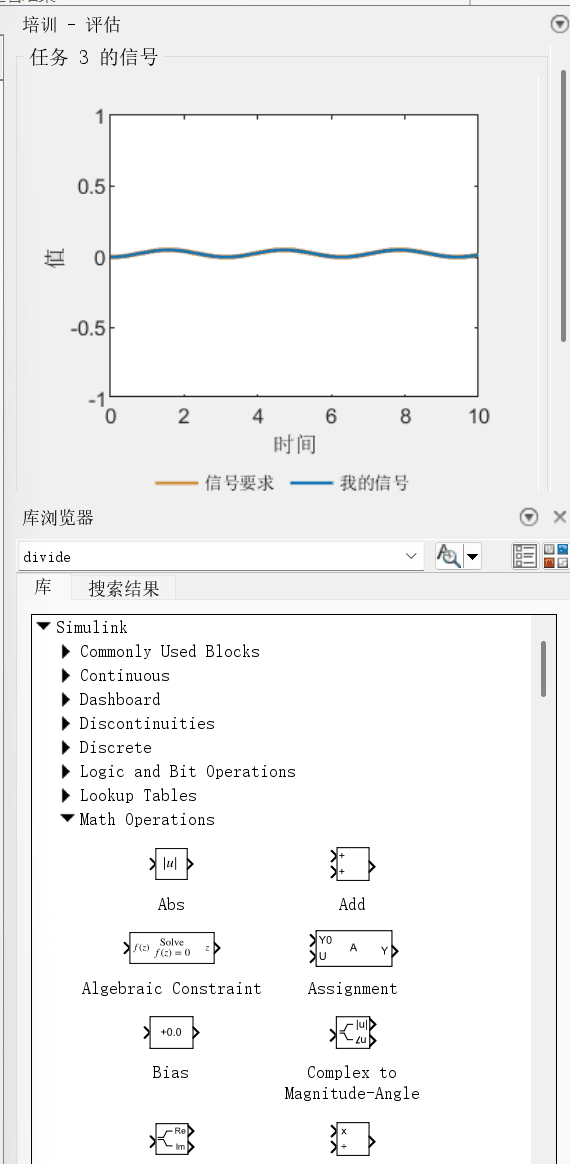
找到 Simulink 后就是具体的图形环境界面。首先在图片界面左上角的库浏览器里点开,之后右下角会出现这些模块库。
Simulink 的功能
Simulink 里面有很多功能,它是一个类似真实环境模拟的仿真工具,范围非常广泛,比如物理力学、流体力学、汽车运动模型、电学电路模型等很多领域都可以仿真。里面有很多库函数,包括 Dashboard 仪表盘数据显示、Continuous 连续系统、Math Operations 数字运算、Logic and Bit Operations 逻辑运算等功能。
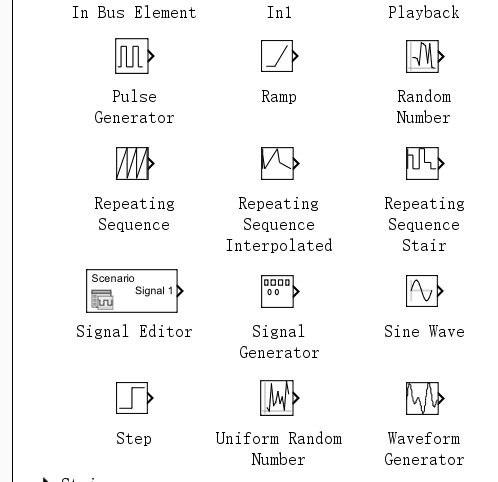
输出正弦波
Sources 类似于提供输入函数的一些工具,比如 Ramp 斜变函数、Step 阶跃函数、Sine Wave 正弦波等。
Sinks 库主要用于仿真输出设备元件,用于显示、记录和终止信号线。
Display(显示)
功能:显示输入的值。Display 模块可以显示输入值,也可以通过选择 Format 选项来控制显示格式。数据类型支持任意数据类型的实数或复数信号。
Format:显示数据的格式,缺省值为 short。
Decimation:显示数据的频度,缺省值为 1,即显示每个输入点。
Floating display:如果选中此选项,模块的输出端会消失,可以将此模块作为浮动显示模块。
Scope(显示器)
功能:显示仿真时产生的信号。Scope 模块显示输入关于仿真时间的图形,接收一个输入并能显示多个信号的图形。
Number of axes:坐标轴数,用于设置 Y 轴数。Y 轴独立,但共用同一个时间基准(X 轴)。
Time range:时间范围,可以通过输入一个数或 auto 来改变 X 轴限制。后续都会介绍使用。
回到本次案例
回到我们这个案例,我们要实现 F=αv² 这个公式。在 Simulink 的 Sources 里面找到 Sine Wave 后拖拽出来。
之后在 Math Operations 里面找到 Gain 和 Math Function 拖出来。这两个模块中,一个用于定义函数的运算方式,另一个用于放大或缩小倍数。
双击点开并设置好倍数即可,后续还会在里面设置工作区变量来表示参数。
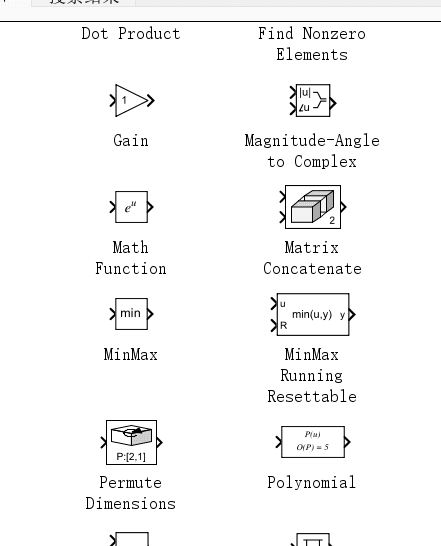
这里面还有一些模块,比如 Matrix Concatenate 矩阵连接、Polynomial 多项式等,这些 MATLAB 后面也会使用,后面也会有对应教程。
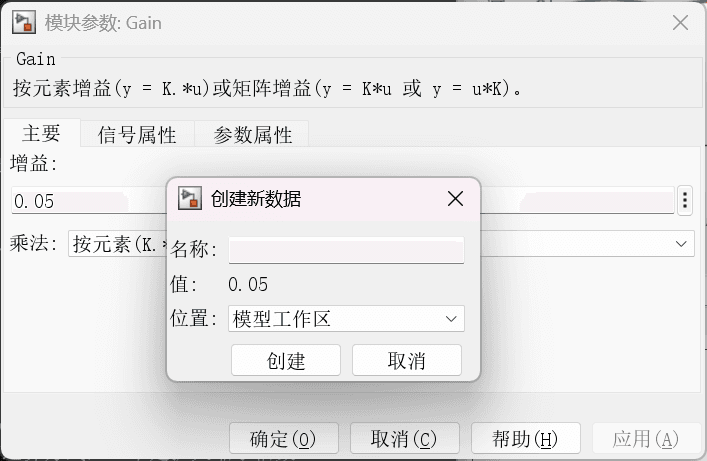
连接好之后就会输出图像信号,后面可以接 Scope 上查看。
然后按 Ctrl+B 之后就能生成对应代码。MATLAB 格式和 C 语言格式不太一样,我生成的是 MATLAB 格式。